Paso previo · una sola vez
Instale DataSalud y dé los permisos
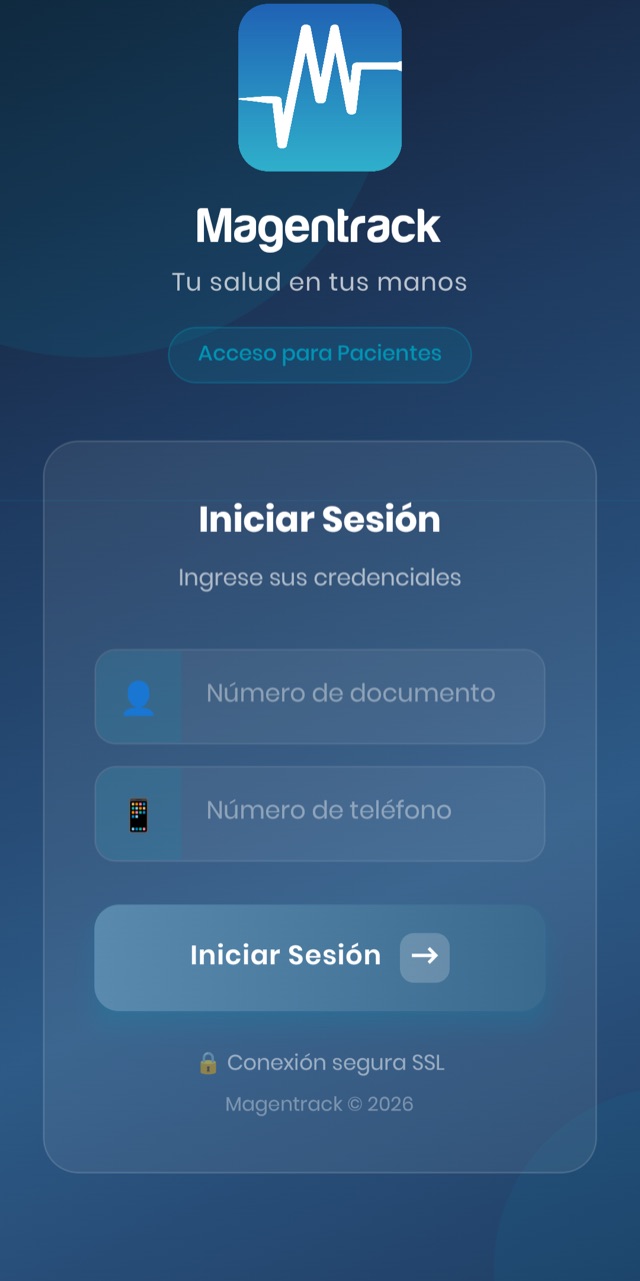
Su documento y su celular, nada más
Muy importante
Datos que debe completar
Su equipo de salud usa estos datos para interpretar sus mediciones. La báscula los necesita para calcular su IMC y su composición corporal.
Obligatorios*
- Primer nombre
- Primer apellido
- Fecha de nacimiento (DD/MM/AAAA)
- Tipo de documento
- Género
- Talla en centímetros, por ejemplo 170
Recomendados
- Segundo nombre y segundo apellido
- Grupo sanguíneo
- Etnia
- Correo electrónico
- Dirección
- Departamento y ciudad
Si está en embarazo
- Fecha de última menstruación (obligatoria)
- Número de gestas, partos, cesáreas y abortos
- ¿Es embarazo de alto riesgo? Si es sí, describa los factores
¿Se equivocó o cambió algún dato? Corríjalo cuando quiera en Mi Perfil › Mis Datos Físicos y toque Guardar.
Así se ve la app
La pantalla de Inicio
Arriba aparece su saludo y la pregunta «¿Qué desea medir hoy?». Debajo hay tres tarjetas, una por equipo. Abajo está la barra con Inicio, Historial y Mi Perfil.
- Presión Arterial · Tensiómetro
- Glucosa · Glucómetro
- Mi Peso · Báscula
Regla de oro: abra siempre la tarjeta del equipo antes de medirse. Si la app está cerrada, la medición no se envía.
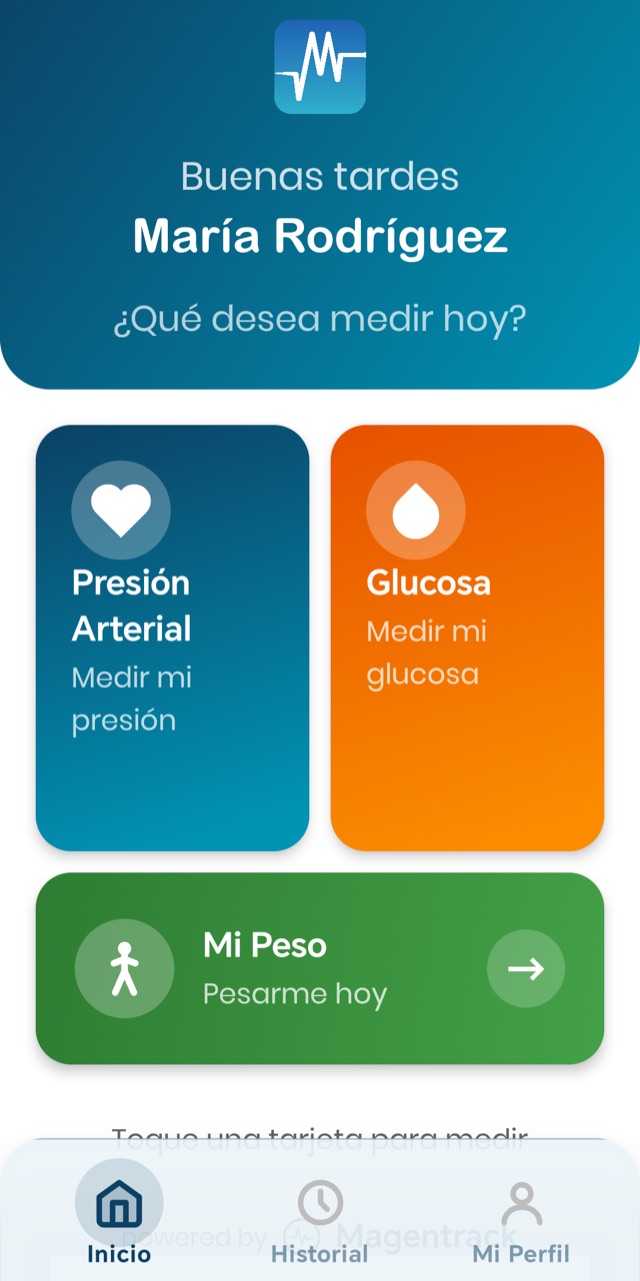
Tarjeta Presión Arterial
Tensiómetro FEMMTO
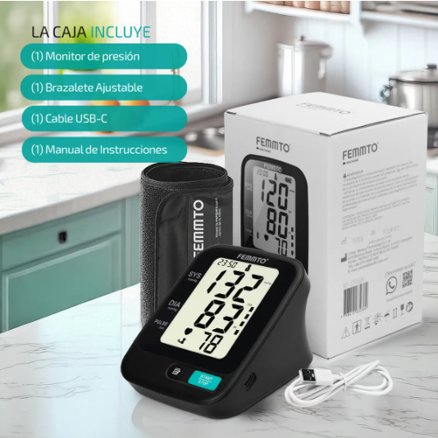
Monitor de presión de brazo
Incluye brazalete, cable USB-C y manual. Cárguelo antes del primer uso.
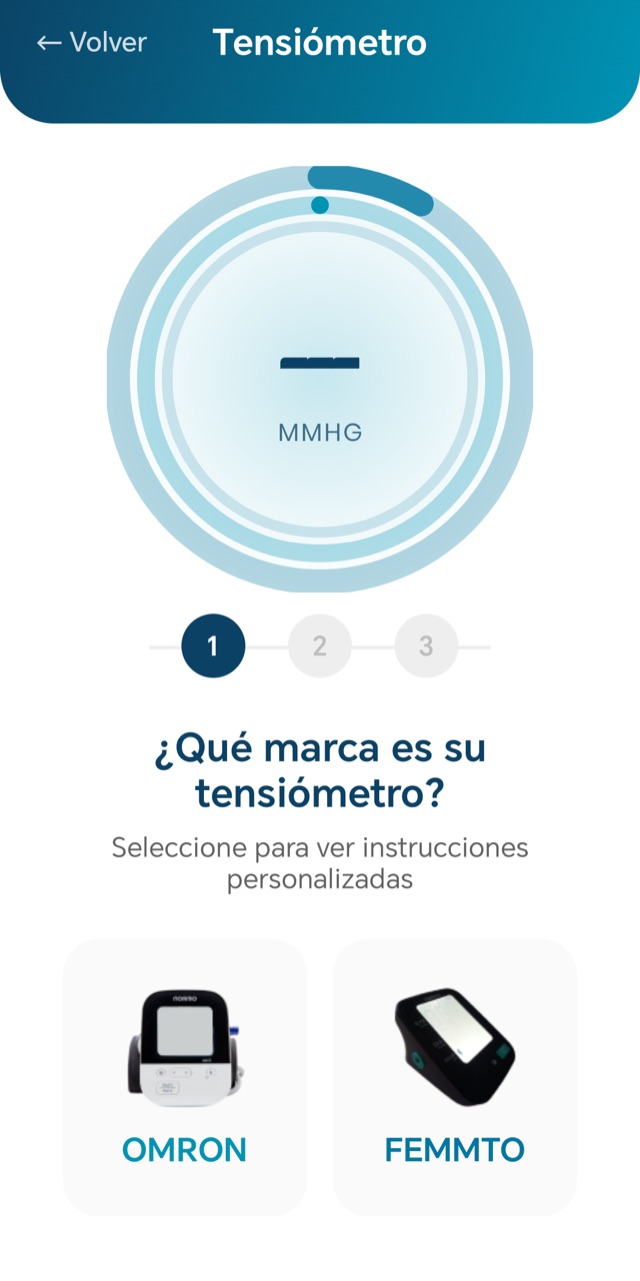
Elija FEMMTO
Mantenga el celular a menos de 2 metros del tensiómetro mientras se envía el dato.
Tarjeta Glucosa
Glucómetro FEMMTO
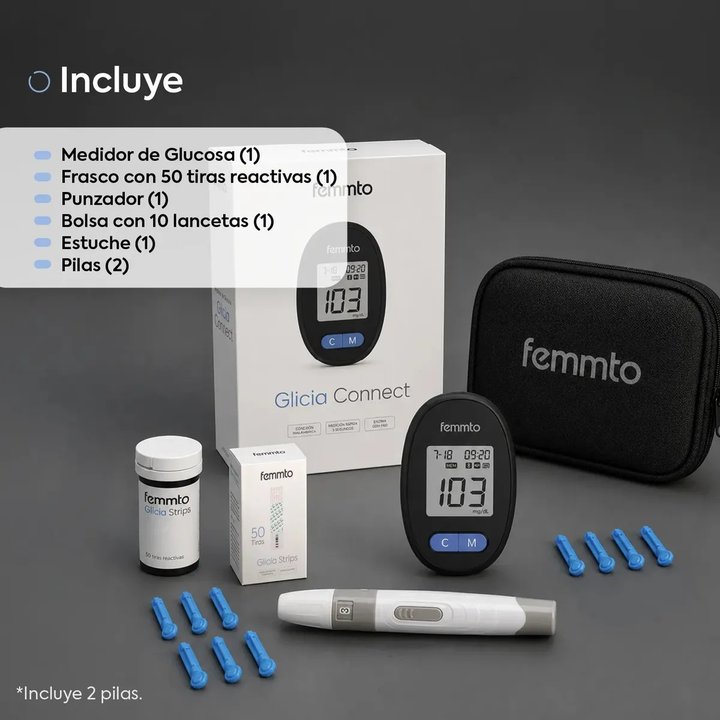
Glicia Connect · CGH25
Funciona con 2 pilas AAA. Resultado en 5 segundos. Botones C y M.
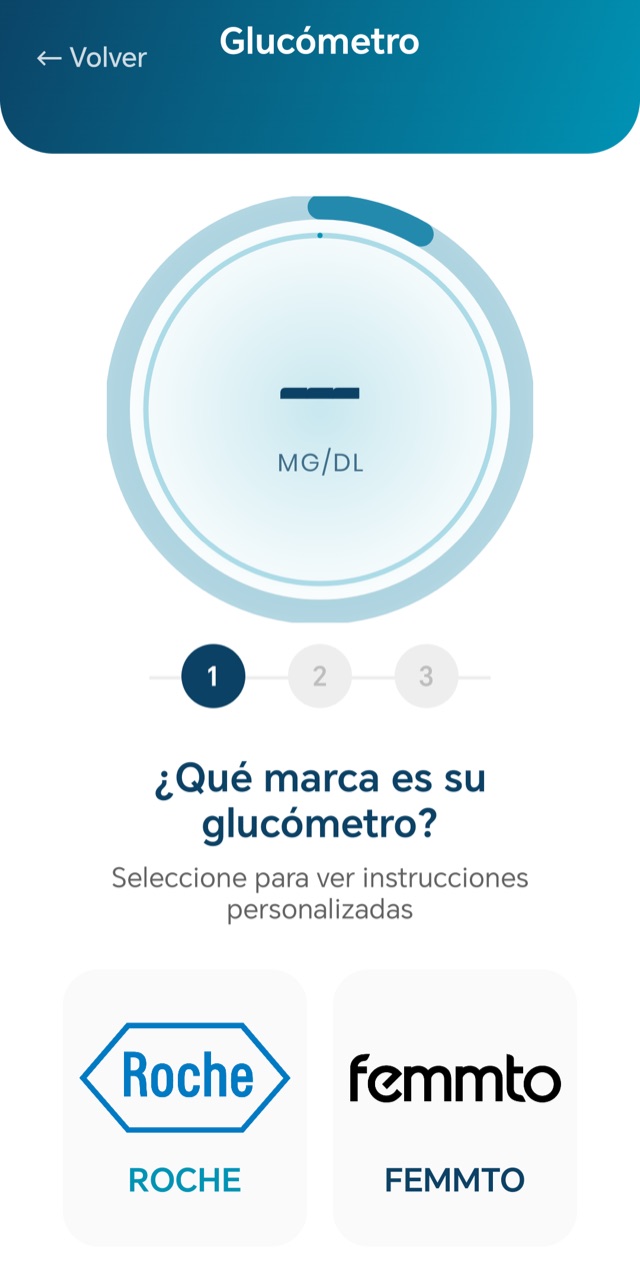
Elija FEMMTO, no Roche
El glucómetro FEMMTO no pide código PIN. Si ya lo tenía vinculado en la versión anterior de la app, no tiene que vincularlo de nuevo.
Si toca Ahora no, la medición se guarda igual. Puede indicar el momento después desde el Historial.
Tarjeta Mi Peso
Báscula FEMMTO
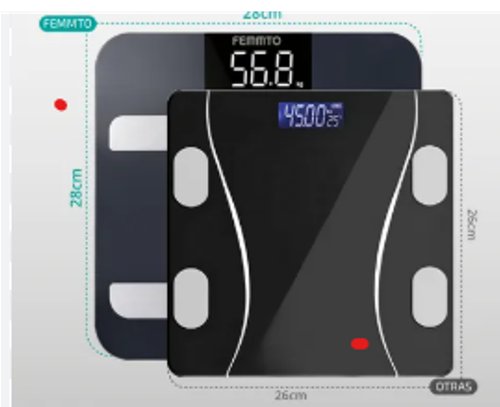
Báscula de composición corporal · BCS03
Funciona con 3 pilas AAA. No se vincula aparte: la app la detecta cada vez.
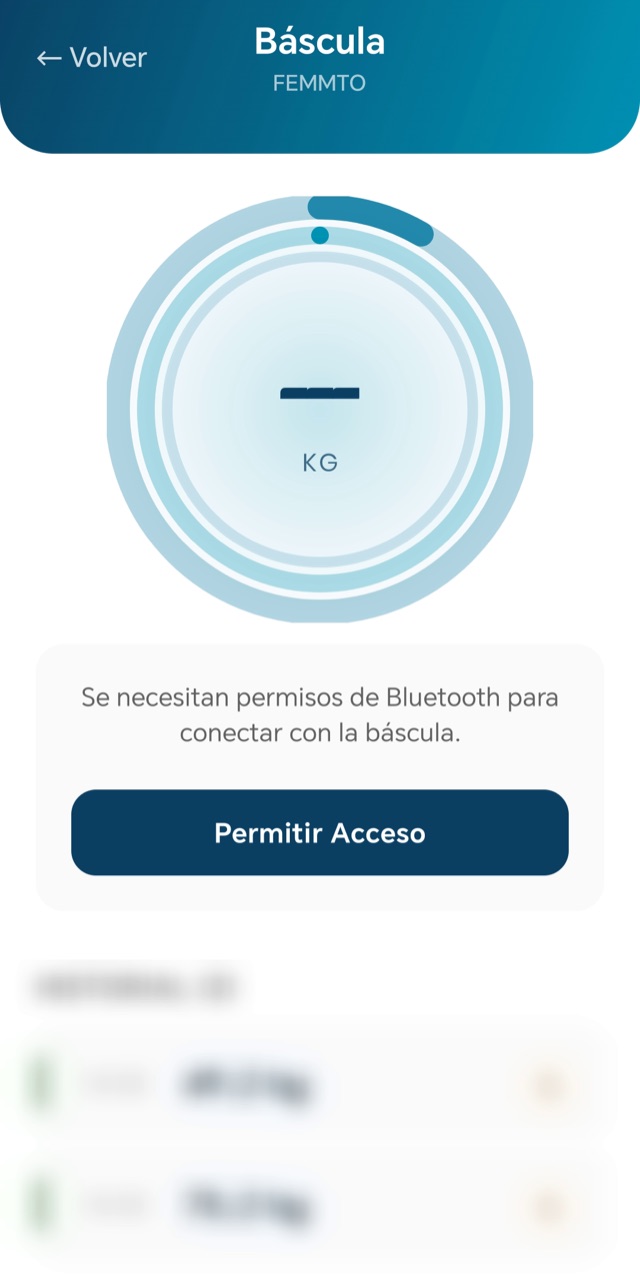
Toque Permitir Acceso
Si la pantalla muestra la letra C, la báscula se está recalibrando. Ese peso no sirve: bájese y vuelva a medirse.
Pésese siempre a la misma hora del día, sobre piso duro y plano, nunca sobre alfombra.
Barra inferior › Historial
Sus mediciones y su reporte
En Historial ve todas sus mediciones de presión, glucosa y peso, de la más reciente a la más antigua, con fecha y hora.
Qué significa cada estado
- Sincronizado. Ya llegó a su equipo de salud. No tiene que hacer nada.
- Pendiente. Está guardada en el celular. Se enviará sola cuando haya internet.
- No sincronizado. Hubo un error al enviarla. Tóquela para ver el detalle y revise su internet.
- Rechazado. El sistema no la aceptó. Tóquela para ver el detalle y llame a soporte.
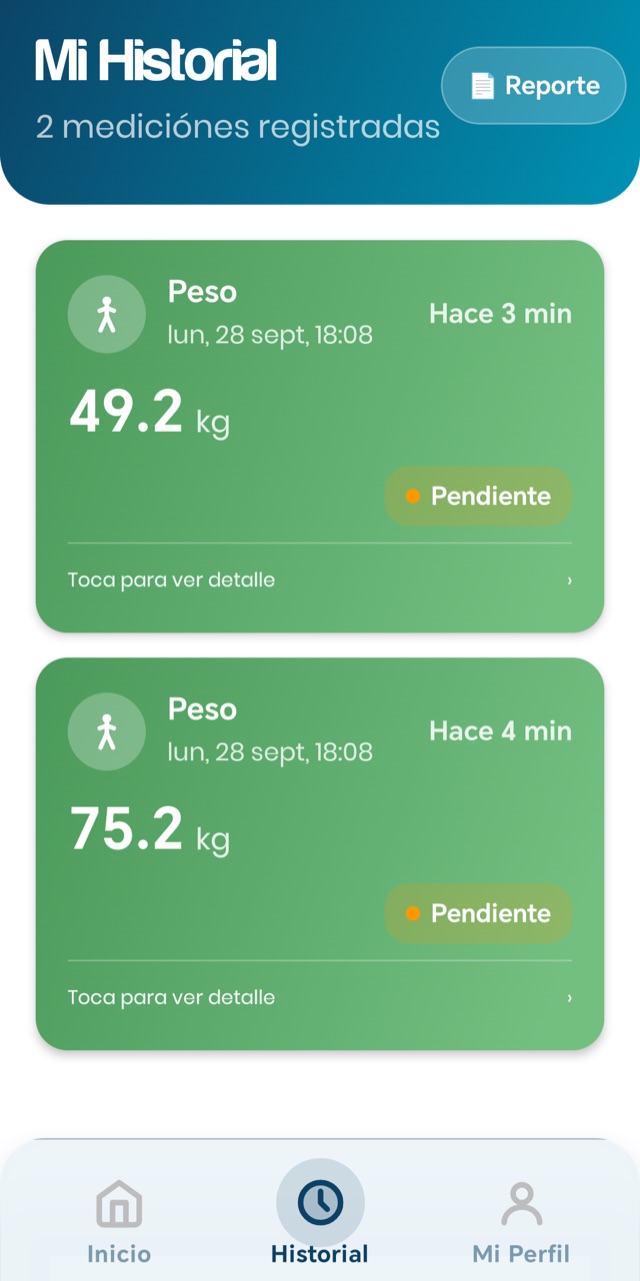
Genere su reporte para la cita médica
- En Historial toque Reporte.
- Elija el período: última semana, último mes, últimos 3 meses, todo el historial o un rango personalizado.
- Toque Ver Reporte. Se abre Mi Reporte con sus mediciones.
- Toque PDF para compartirlo con su médico por WhatsApp, correo u otra app.
No use Eliminar historial: borra todas las mediciones del celular y no se puede deshacer.
Si algo no funciona
Soluciones rápidas
Casi todo se resuelve apagando y encendiendo el Bluetooth del celular y del equipo.
La app no encuentra mi equipo
Acepte los permisos de Bluetooth y Dispositivos cercanos. Apague y encienda el Bluetooth del celular y el equipo. Acérquese a menos de 2 metros.
Sale error de conexión
Revise que ningún otro celular esté conectado al equipo y cierre otras apps que lo usen. Toque Reintentar.
La medición no llega a la app
Abra la tarjeta correcta antes de medirse y mantenga el celular cerca del equipo.
El Bluetooth falla
Cambie las pilas o cargue el equipo. Con batería baja el Bluetooth no funciona bien.
No puedo ingresar a la app
Usuario: su número de documento. Contraseña: su número de celular. Revise que tenga internet.
No puedo descargar la app
Su celular debe tener Android 7.0 o iOS 15.1 o superior, internet y al menos 50 MB libres.
Quiero registrar una medición a mano
En la tarjeta del equipo toque Registrar manualmente, escriba el valor y toque Guardar.
Me medí sin internet
No pasa nada. En Historial la medición aparece como Pendiente y se envía sola cuando vuelva la conexión.
¿Necesita ayuda? Hable con soporte
Teléfono y WhatsApp 322 346 0794
En la app también puede ir a Mi Perfil › Necesito Ayuda.